



Cách tìm kiếm và xem video 360 độ trên YouTube bằng điện thoại, máy tính
Chỉ với điện thoại hoặc máy tính, bạn đã có thể trải nghiệm những khung cảnh sống động mà không cần thiết bị chuyên dụng. Cùng Space 3D tìm hiểu cách tìm kiếm và xem video 360 độ trên YouTube đơn giản nhất.
1. Video 360 độ trên YouTube là gì?
Video 360 độ là định dạng video ghi lại toàn cảnh xung quanh bằng camera chuyên dụng. Khác với video thông thường, người xem có thể thay đổi góc nhìn theo nhiều hướng ngay trong lúc phát.
YouTube bắt đầu hỗ trợ video 360 độ từ năm 2015. Hiện nay, định dạng này được ứng dụng rộng rãi trong du lịch, giải trí, bất động sản và giới thiệu không gian.
>>> Đọc thêm: Video 360 độ là gì? Chi tiết ứng dụng và lợi ích nổi bật của Video 360
2. Cách xem video 360 độ trên YouTube
2.1. Xem video 360 độ trên máy tính
Để xem video 360 độ trên máy tính, bạn thực hiện như sau:
Bước 1: Truy cập YouTube bằng trình duyệt Chrome, Edge hoặc Firefox.
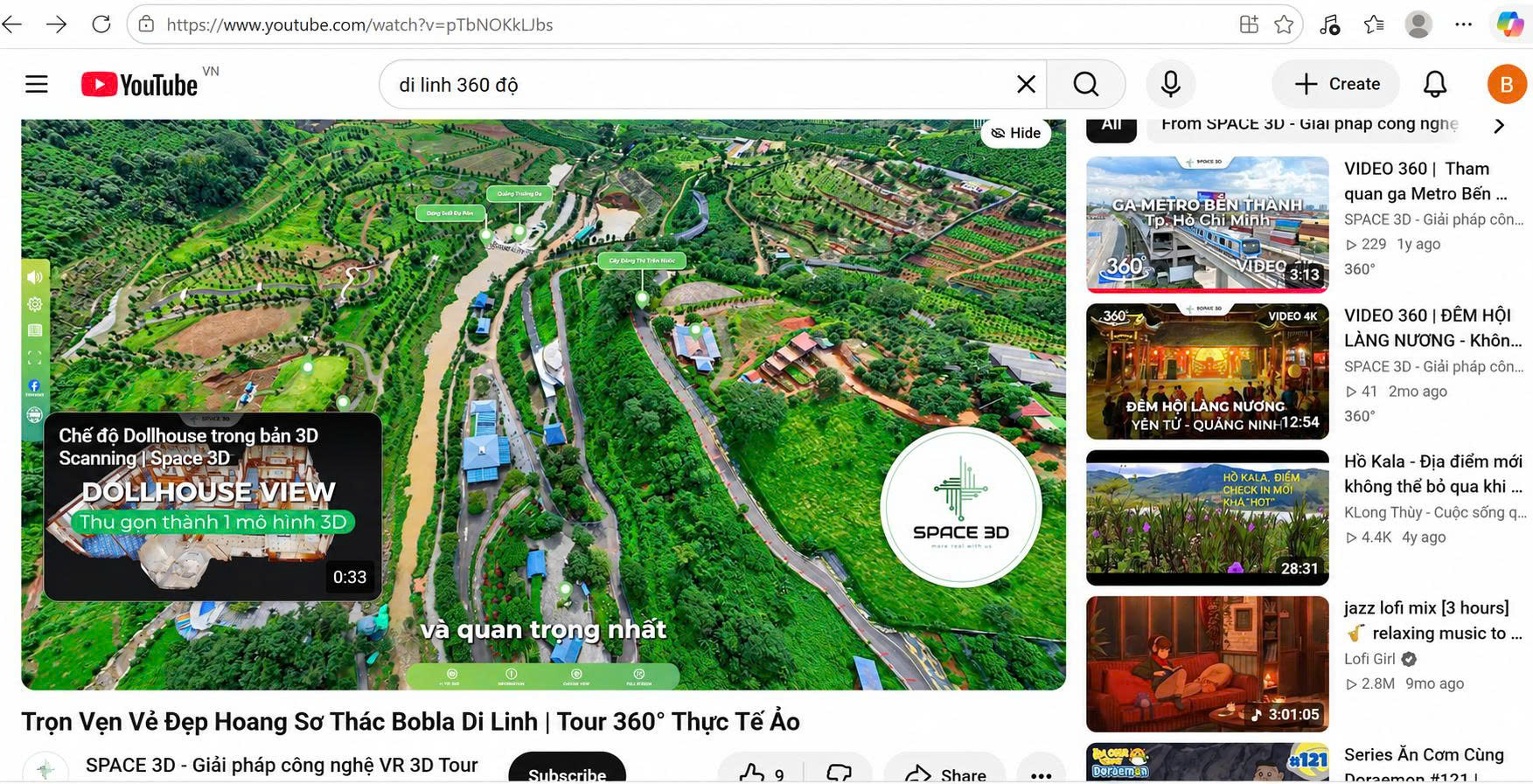
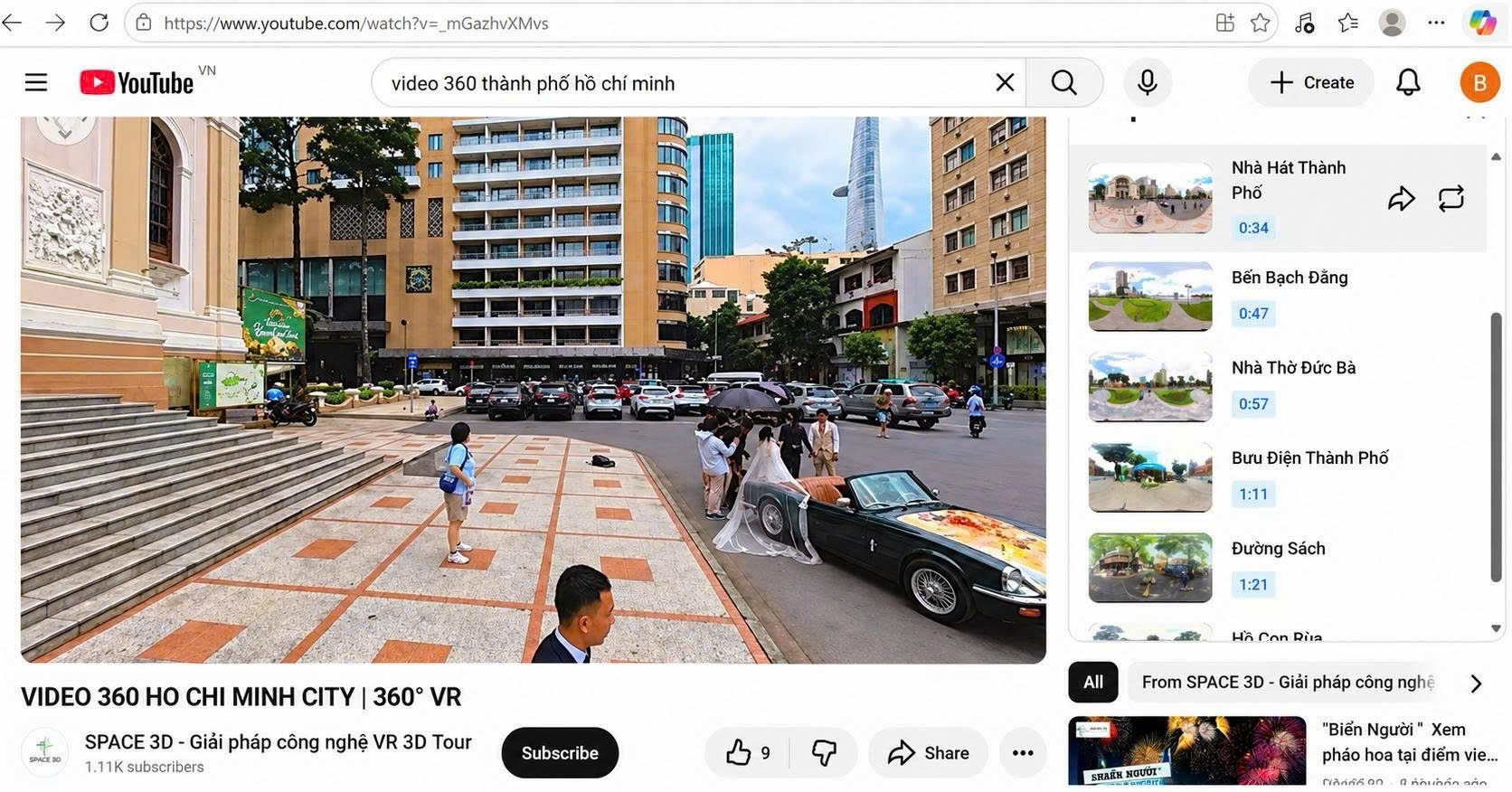
Bước 2: Tìm kiếm và mở video 360 độ muốn xem.
Bước 3: Nhấn giữ chuột trái và kéo để xoay góc nhìn.
Bước 4: Bật chế độ toàn màn hình để có trải nghiệm tốt hơn.
Một số video còn hỗ trợ điều hướng bằng các phím W, A, S, D.
2.2. Xem video 360 độ trên Android
Điện thoại Android hỗ trợ trải nghiệm video 360 độ thông qua màn hình cảm ứng và cảm biến chuyển động trên các thiết bị tương thích.
Bước 1: Mở ứng dụng YouTube và cập nhật phiên bản mới nếu cần.
Bước 2: Nhập từ khóa "video 360 độ" vào thanh tìm kiếm.
Bước 3: Chọn video muốn xem.
Bước 4: Vuốt ngón tay trên màn hình để thay đổi góc nhìn.
Nếu thiết bị và ứng dụng hỗ trợ, bạn còn có thể xoay điện thoại để quan sát khung cảnh theo nhiều hướng.
2.3. Xem video 360 độ trên iPhone và iPad
Cách xem video 360 độ trên iPhone và iPad tương tự Android.
Bước 1: Mở ứng dụng YouTube.
Bước 2: Tìm kiếm video 360 độ yêu thích.
Bước 3: Mở video và vuốt màn hình để xoay góc nhìn.
Bước 4: Điều chỉnh chất lượng video để hình ảnh hiển thị rõ nét hơn.
Tính năng xoay góc nhìn bằng chuyển động thiết bị có thể khác nhau tùy phiên bản ứng dụng và thiết bị sử dụng.
3. Trải nghiệm video 360 độ trên YouTube cùng Space 3D
Để hiểu rõ hơn cách xem video 360 độ trên YouTube, bạn có thể trải nghiệm những video thực tế do Space 3D thực hiện. Hãy thử kéo chuột trên máy tính hoặc vuốt màn hình điện thoại để khám phá khung cảnh xung quanh.
3.1. VIDEO 360 | Tham quan ga Metro Bến Thành video 360 - Thành Phố Hồ Chí Minh | 360° VR
3.2. VIDEO 360 Tham quan đảo Lý Sơn bằng xe máy - Quảng Ngãi | 360° VR
4. Cách xem video 360 độ bằng kính thực tế ảo
Ngoài điện thoại và máy tính, bạn có thể xem một số video 360 độ bằng kính thực tế ảo (VR) tương thích.
Khi sử dụng kính VR, người xem chỉ cần quay đầu để thay đổi góc nhìn, tạo cảm giác như đang trực tiếp có mặt trong không gian được ghi hình. Tuy nhiên, khả năng hỗ trợ phụ thuộc vào từng loại kính và ứng dụng phát video.
5. Lưu ý khi xem video 360 độ trên YouTube
Để trải nghiệm video 360 độ mượt mà và rõ nét hơn, bạn nên lưu ý:
-
Kết nối Internet: Ưu tiên Wi-Fi ổn định để hạn chế giật, lag.
-
Chất lượng hình ảnh: Chọn độ phân giải cao như 4K nếu video và thiết bị hỗ trợ.
-
Thiết bị tương thích: Cập nhật ứng dụng YouTube và trình duyệt thường xuyên.
-
Góc nhìn: Sử dụng thao tác kéo chuột, vuốt màn hình hoặc cảm biến chuyển động nếu được hỗ trợ.
6. Kết luận
Với những thao tác đơn giản, bạn đã có thể tìm kiếm và xem video 360 độ trên YouTube bằng điện thoại hoặc máy tính. Công nghệ này không chỉ mang đến trải nghiệm giải trí mới mà còn mở ra nhiều ứng dụng trong hoạt động quảng bá và giới thiệu không gian.
Liên hệ triển khai Video 360
Hotline: (+84) 946 660 732
Email: nga.ho@space3d
